

Ihr könnt unseren Förderverein bequem durch Eure Online-Einkäufe und Reise-Buchungen ohne Zusatzkosten finanziell unterstützen. Über das Portal, die App oder die Browser-Erweiterung von Bildungsspender (BS) könnt Ihr mittlerweile in über 33.000 Online-Shops und 100 Reiseportalen ohne großen Mehraufwand unseren Förderverein finanziell unterstützen:
Von Lieferando über Decathlon bis Check24
Bei einem Online-Einkauf bspw. über Lieferando wird ein gewisser Prozentsatz eures Einkaufswerts als Spende auf das Konto des Fördervereins gutgeschrieben. Vielmehr noch: Der Einkaufspreis ist wie er normalerweise auch wäre. Es spricht also nichts dagegen, die zukünftigen Onlinekäufe und Buchungen über dieses Portal zu erledigen.
Wissenswerte Kurzinformationen
Muss man für einen Einkauf mehr Zahlen?
Nein, euch entstehen infolge der Benutzung keine Extrakosten.
Wie hoch ist der Spendenanteil durch das Fundraising?
Je nach Online-Shop werden 1% bis 50% dem Fundraising zugute geschrieben.
Wie ist die Seite strukturiert?
Damit der Inhalt Euch nicht überfordert und ihr gezielt an die von Euch benötigten Informationen gelangt haben wir übrigens mit aufklappbaren Elementen gearbeitet.
Wie funktioniert es?
Ihr könnt den Bildungsspender auf verschiedenen Wegen nutzen – am einfachsten ist beim mobilen Shopping die App „BS | WCH“, via Computer das Browser-Erweiterung „Shop-Alarm“ oder direkt über die Webseite des Bildungsspenders. Wichtig ist nur, dass Ihr vor jedem Einkauf den Bildungsspender aktiviert und die Bildungseinrichtung „Kindergarten Weltentdecker“ ausgewählt habt, damit die Spende korrekt zugeordnet wird.
Erstellt Euch ein kostenloses Nutzerkonto beim Bildungsspender, denn damit könnt Ihr:
✅ Nachbuchungsanträge für nicht erfasste Einkäufe stellen
✅ Eure persönliche Spendenstatistik einsehen
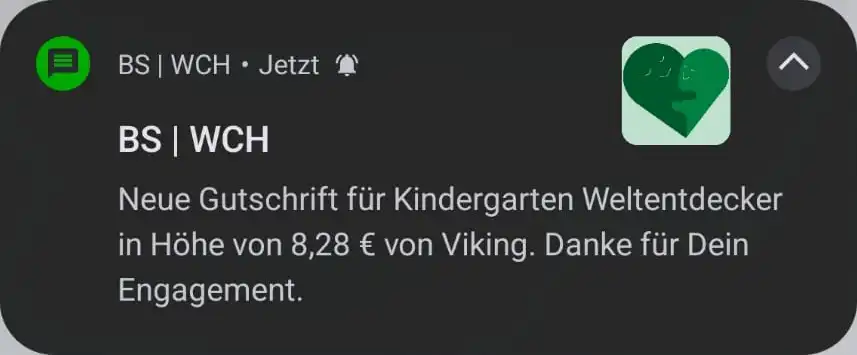
✅ Benachrichtigungen bei Gutschriften erhalten (per E-Mail oder Push-Nachricht)
✅ Lieblings-Shops zusammenstellen
✅ Wunschlisten mit Produkten anlegen
So habt Ihr sowohl volle Transparenz und verpasst keine Spende!
Bildungsspender und der jeweilige Shop müssen die Möglichkeit haben eine Nachverfolgbarkeit herzustellen, damit eine Gutschrift gelingt. Wir empfehlen euch daher beim mobilen Shopping über BS | WCH die interne Weiterleitung der App zu benutzen und somit in der App zu verbleiben.
Für den Computer ist das ganze etwas verzwickter. Euer Browser muss beim Aufruf der Shopseite folgende Kriterien erfüllen:
✅ VPN ist abgeschaltet
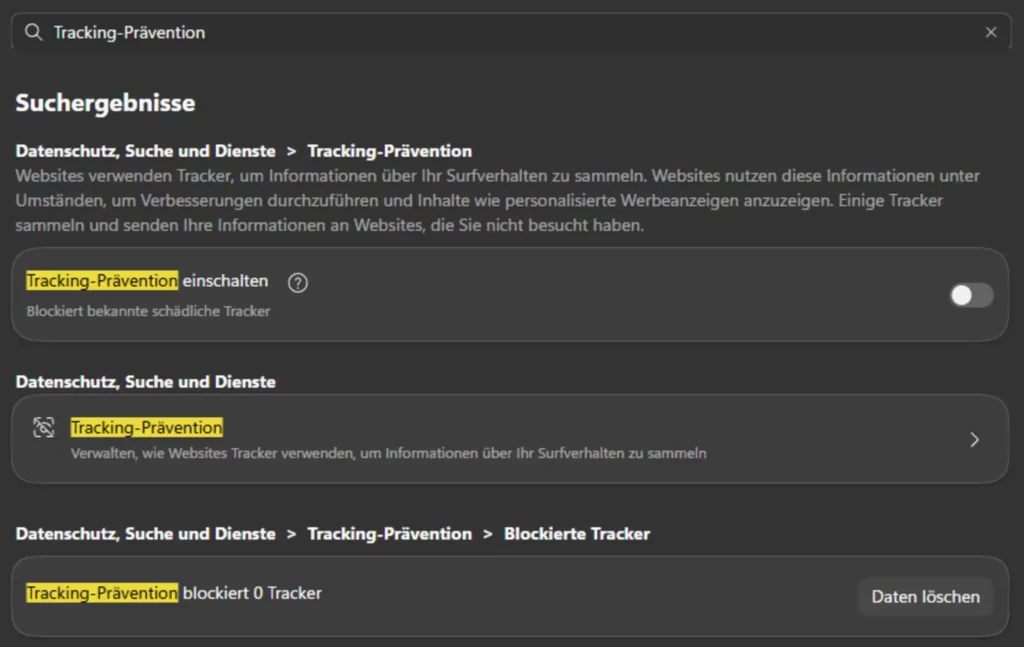
✅ Tracking-Prävention ist abgeschaltet
✅ AdBlocker sind abgeschaltet
✅ Alle Cookies wurden akzeptiert
Falls einer der obigen Punkte vergessen wurde, müsst ihr den Weg zum Shop erneut ablaufen.
1. Beispiel: Ihr habt vergessen, alle Cookies auf der jeweiligen Shopseite zu akzeptieren.
Dann holt dies über die Cookie-Einstellungen des Shops nach und fangt wieder am Anfang an.
2. Beispiel: Ihr habt vergessen euer VPN vor dem Besuch der Shopseite zu beenden.
Dann beendet nun euer VPN und fangt wieder am Anfang an.
3. Beispiel: Ihr habt den besuchten Shop im AbBlocker nicht freigeschaltet.
Dann fügt nun eine Ausnahme für den Shop zu eurem AdBlock hinzu und fangt wieder am Anfang an.
Unser Tipp an dieser Stelle: Falls ihr FireFox, LibreWolf oder einen anderen Browser nutzt, um eure Privatsphäre zu wahren nutzt für diesen gezielten Einkauf einfach einen „unsicheren“ Browser wie Edge.
Hier müsst ihr im Vorfeld jedoch das Tracking in den Einstellungen erlauben:
Nachfolgend sind die beiden oben genannten Möglichkeiten aufgelistet:
Der Bildungsspender bedient sich vieler Wege; es ist daher auch möglich uns beim mobilen Shopping über das Smartphone per App „BS | WCH“ des Bildungsspenders zu unterstützen.
- Konto erstellen (optional, aber empfohlen)
Registriert Euch in der App oder auf bildungsspender.de. - App „BS | WCH“ installieren
Android (Google Play) oder iOS (App Store) - Organisation auswählen
Wählt in der App unsere Einrichtung „Kindergarten Weltentdecker“ aus. - Einkaufen
Startet die App und wählt einen Shop aus.
Falls ihr Hilfe bei der Einrichtung und Benutzung benötigt, haben wir hier eine Anleitung für euch vorbereitet:
(Anklicken zum aufklappen)
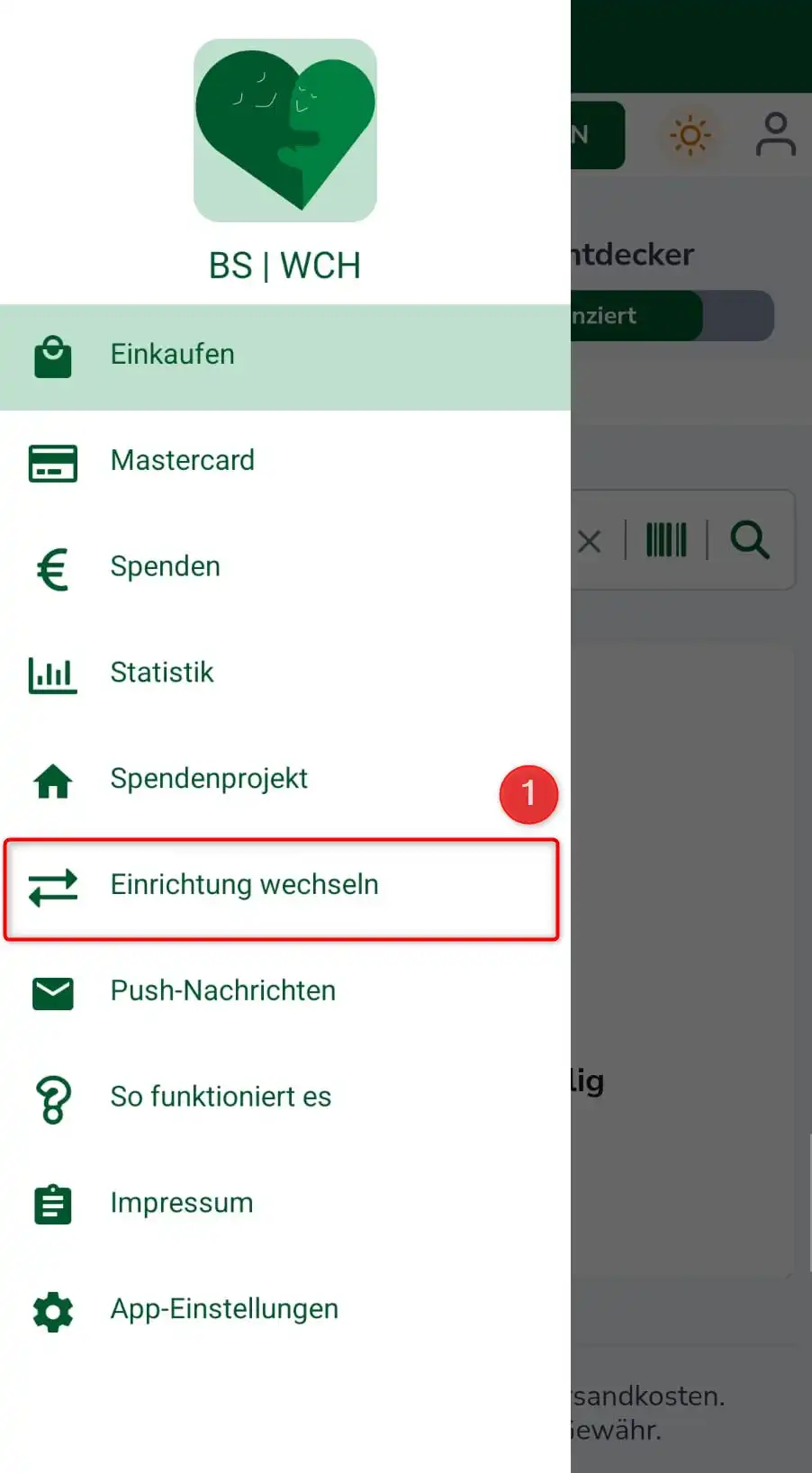
- Einrichtung wechseln
Nach der erfolgreichen Installation der App „BS | WCH“ des Bildungsspenders könnt ihr diese folglich über den Hauptbildschirm eures Smartphones starten. Über das Menüsymbol [☰] öffnet ihr das Hauptmenü der App und wählt dort den Menü-Eintrag „Einrichtung wechseln“ (1) aus.
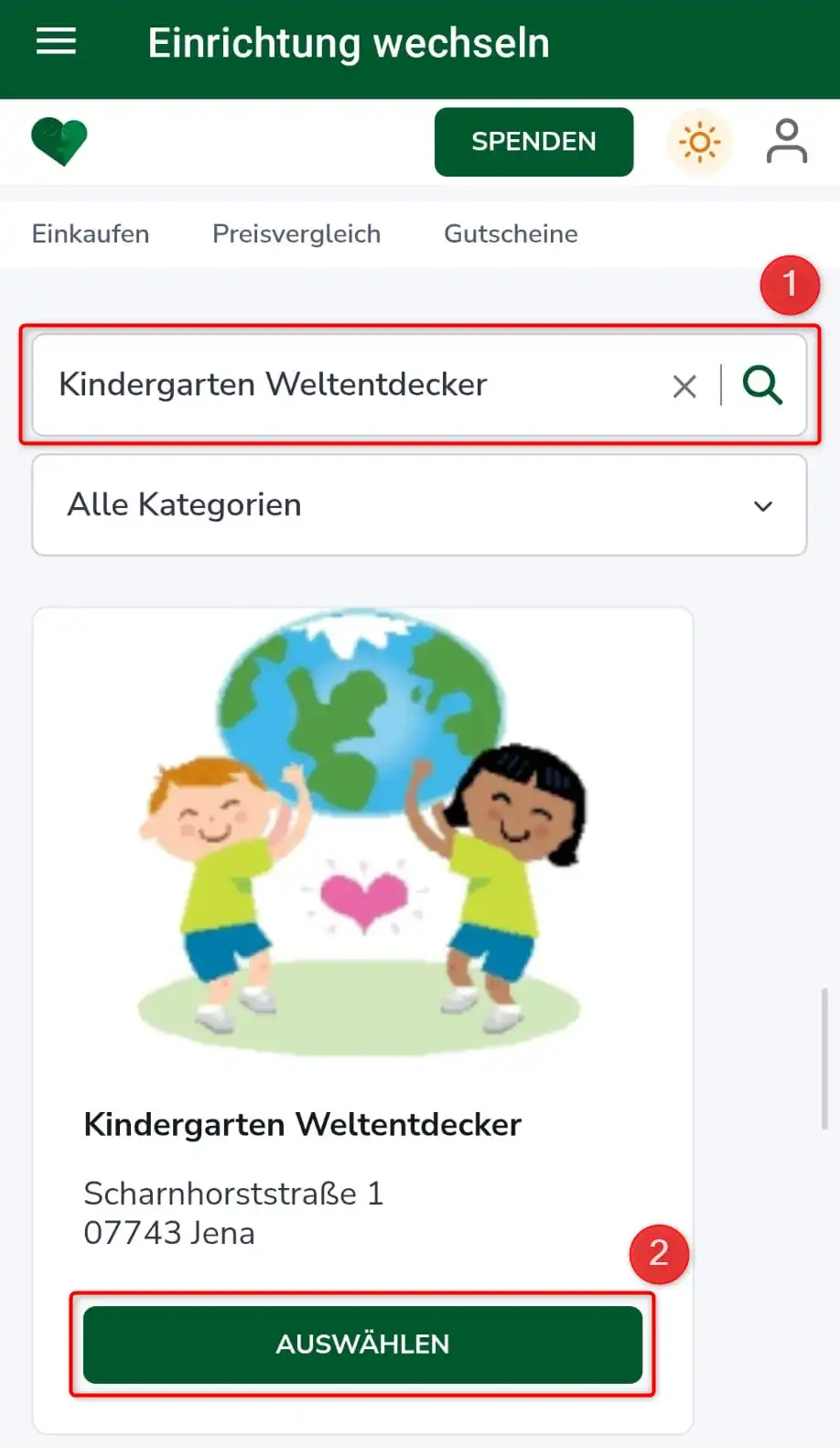
- Einrichtung suchen & auswählen
Tragt in das Suchfeld (1) den Namen unserer Einrichtung „Kindergarten Weltentdecker“ ein und bestätigt die Suche über die Lupe [🔍] oder eure Bildschirmtastatur [→].
Nachfolgend solltet ihr unseren Kindergarten Weltentdecker (Scharnhorststraße 1, 07743 Jena) angezeigt bekommen und könnt abschließend die Einrichtung mit der Schaltfläche „Auswählen“ (2) bestätigen.
Abschließend gelangt ihr zurück zur Startseite der App.
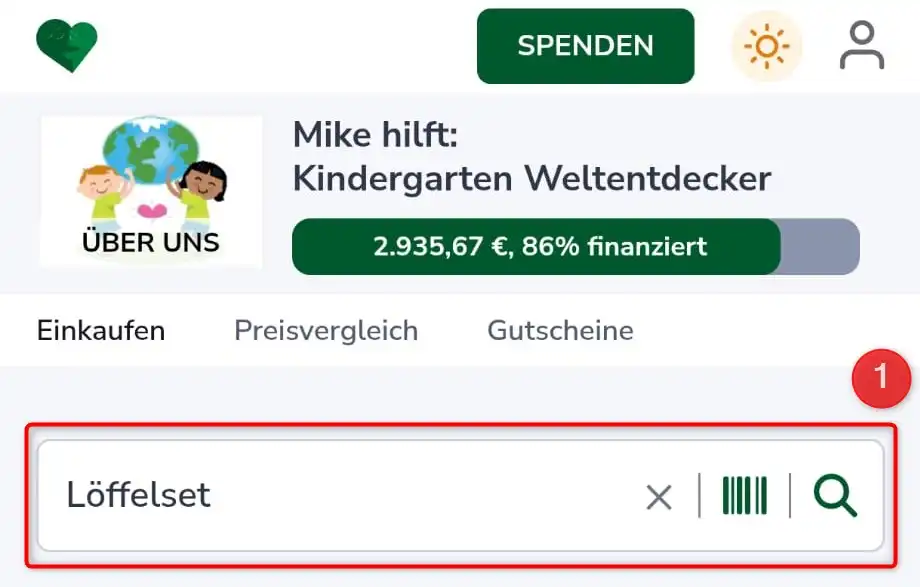
- Produktsuche
Am oberen Rand der App seht ihr stets, welche Einrichtung ihr aktuell unterstützt.
Nun könnt ihr in alle Shops, die der Bildungsspender unterstützt bspw. ein Produkt suchen. Fokussiert dazu das Suchfeld (1) und tragt euren Suchwunsch ein. Bestätigt wie zuvor eure Suche über die Lupe [🔍] oder eure Bildschirmtastatur [→].
Hinweis: Die Suche ist sehr flexibel, ihr könnt nach einem bestimmten Shop, einem Produktnamen, einer Amazon-Produktnummer, einer Pharmazentralnummer sowie einer europäische Produktnummer suchen.
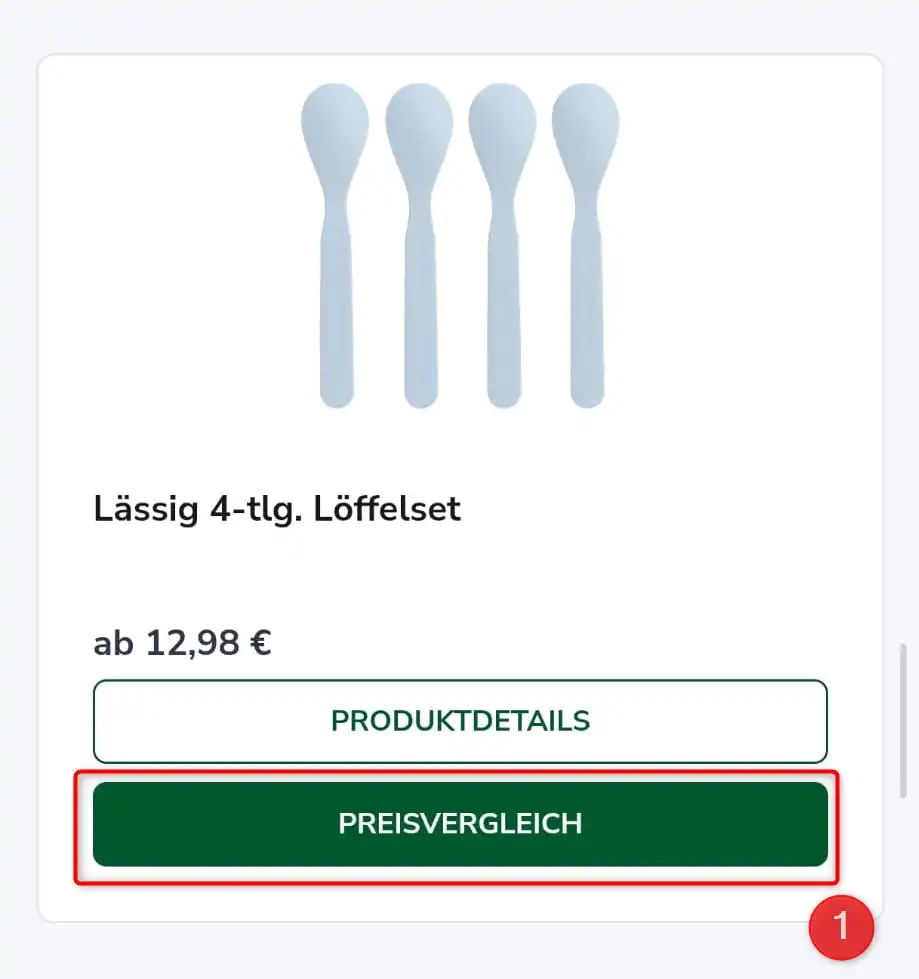
- Suchergebnisse
Bei einer erfolgreichen Suche solltet ihr schließlich ein oder mehrere Produkte als Suchergebnis angezeigt bekommen.
Falls euch ein Produkt anspricht, dann klickt könnt ihr euch optional die Produktdetails anzeigen lassen oder ihr klick gleich auf die Schaltfläche „Preisvergleich“ (1).
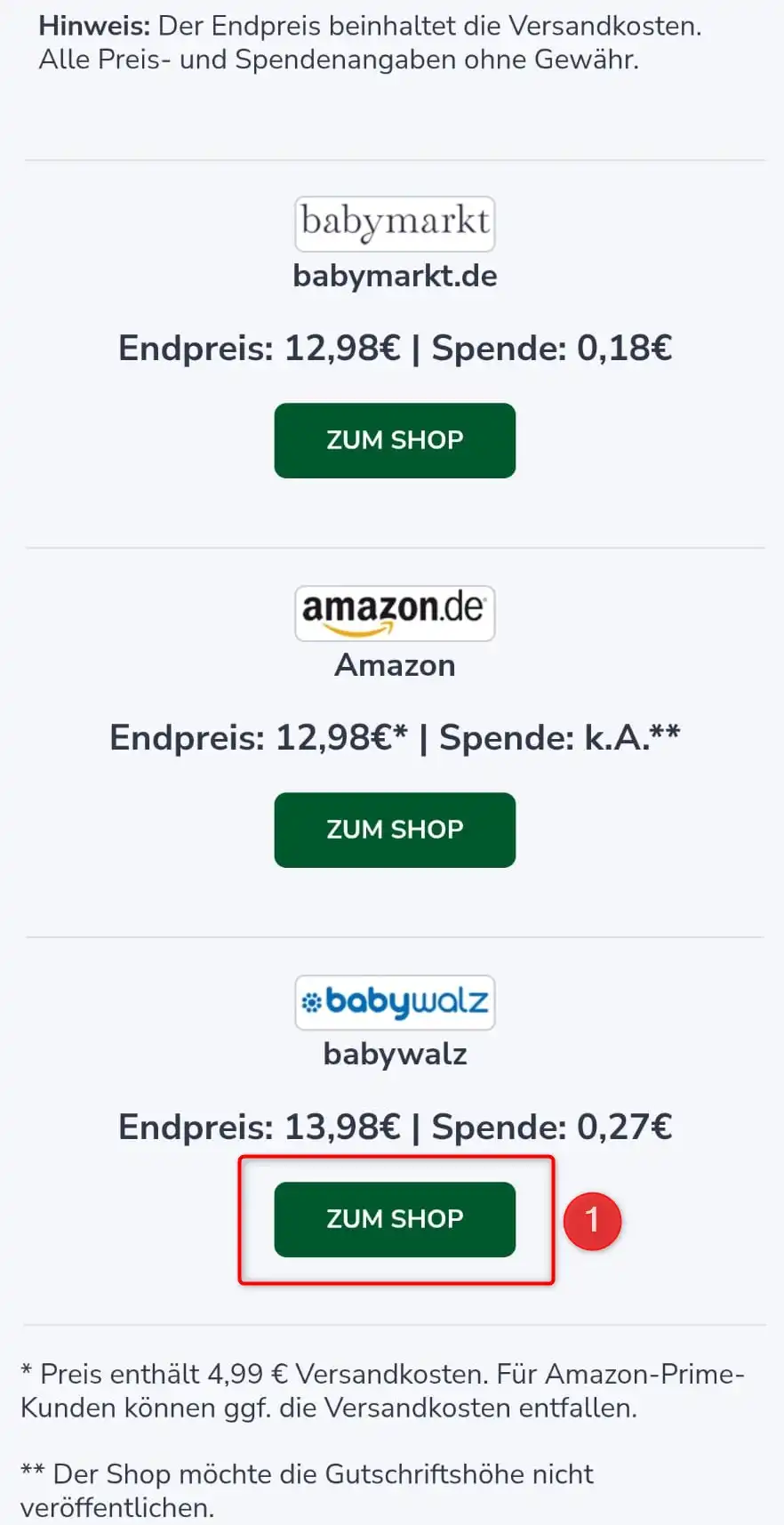
- Preisvergleich
Sofern mehrere Shops das selbe Produkt im Sortiment haben könnt ihr auf dieser Seite entscheiden, welchen Shop ihr favorisiert.
Neben dem Endpreis, seht ihr obenrein, welche Spendenhöhe unserer Einrichtung zugute kommt.
Über die Schaltfläche „Zum Shop“ (1) gelangt ihr zum nächsten Schritt.
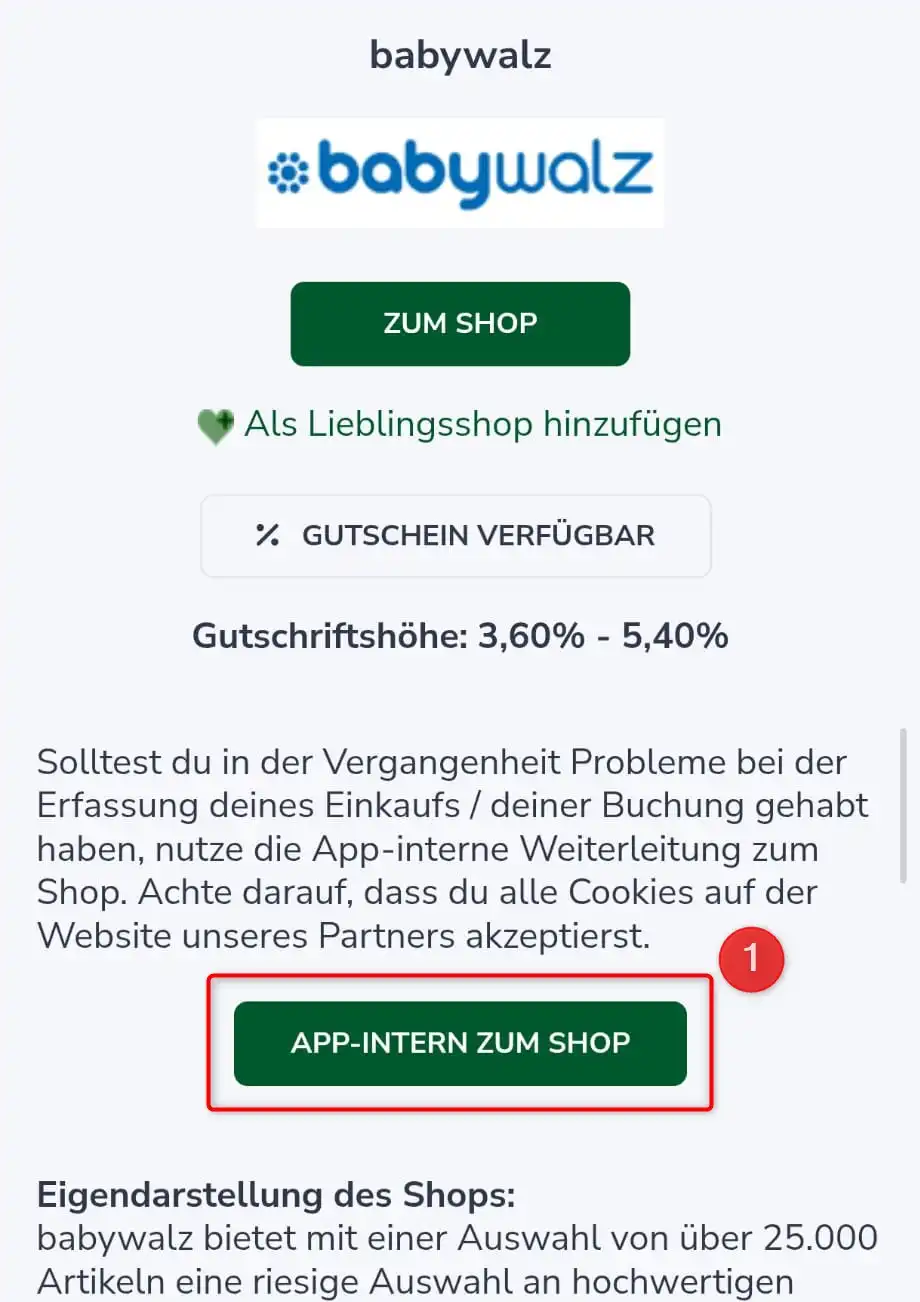
- Shop bestätigen
Vor dem eigentlichen Besuch des Shops wird euch zuvor noch angezeigt, was die Shopkonditionen sind. Darüber hinaus könnt ihr noch einen Gutschein hinterlegen oder den Shop als Lieblingsshop in der App hinterlegen.
Wir empfehlen euch zur Weiterleitung die Schaltfläche „App-Intern zum Shop“ (1) zu benutzen, um ein flüssiges und ebenso störungsfreies Shopping-Erlebnis zu haben.
Hinweis: Bei der Schaltfläche „Zum Shop“ wird euer Standardbrowser beispielsweise Chrome geöffnet.
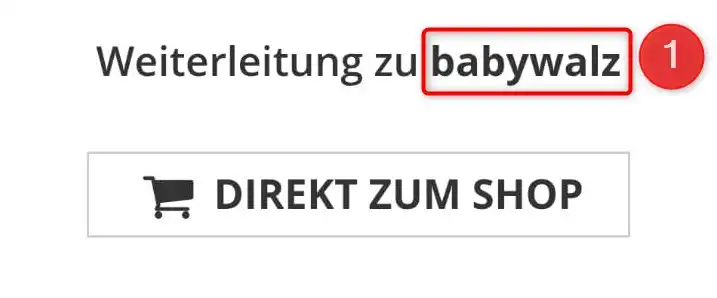
- Weiterleitung
Transparenz wird beim Bildungsspender groß geschrieben, daher werdet ihr darüber informiert, dass ihr nun automatisch zum Shop weitergeleitet werdet.
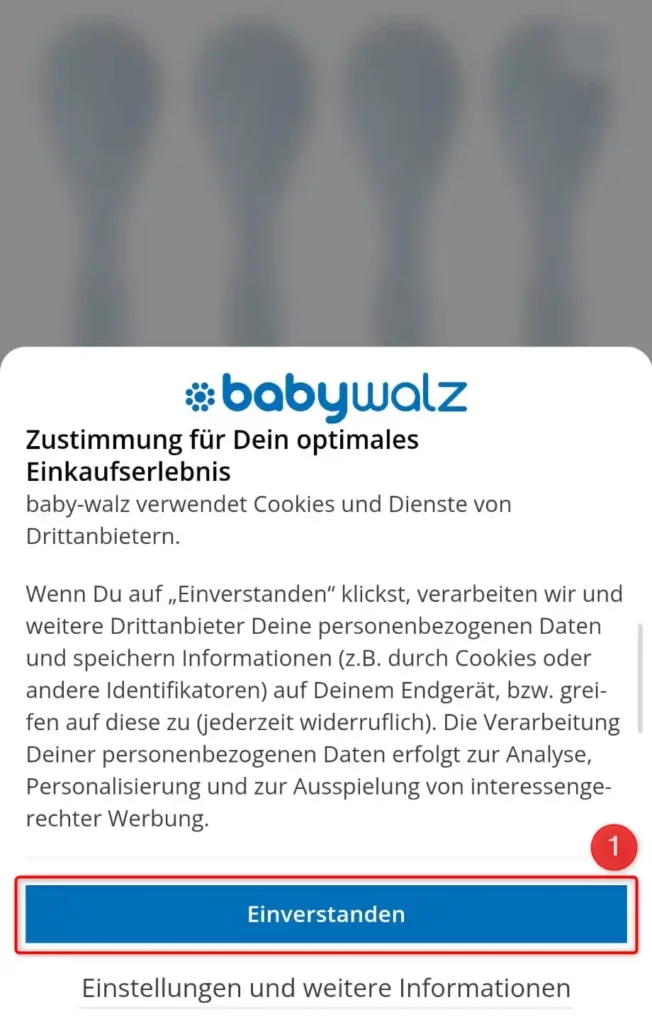
- Cookies
Damit das Fundraising über den Bildungsspender funktioniert müsst ihr indes auf der jeweiligen Shopseite in die obligatorischen Cookie-Abfragen einwilligen (1).
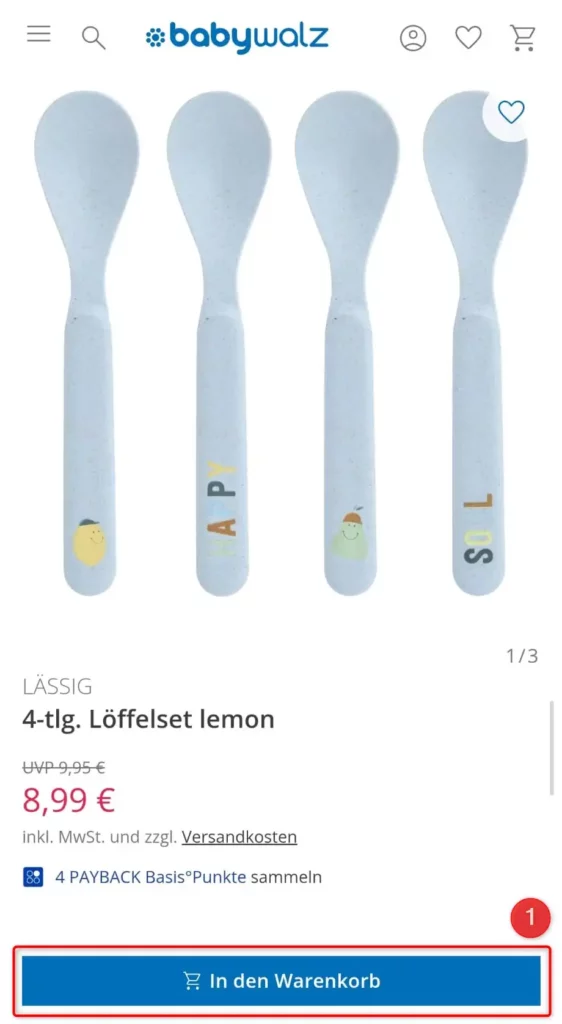
- Warenkorb
Ihr habt es geschafft!
Auf der Shopseite seht ihr nun das Produkt und könnt es in euren Warenkorb des Shop hinzufügen (1).
Selbstredend könnt ihr nebenher auf der Shopseite nach belieben auch nach weiteren Artikeln suchen und sie in den Warenkorb legen – alle Artikel werden dem Fundraising zugeschrieben!
Falls ihr bereits ein Konto auf der Shopseite besitzt könnt ihr euch natürlich auch einloggen, um die Bestellung einfacher abzuwickeln.
Hinweis: Ihr solltet auf der Seite bleiben und diese nicht verlassen, sonst funktioniert infolgedessen das Fundraising nicht mehr.
Damit Ihr keinen Shop verpasst der uns hilft, gibt es die kostenlose Browser-Erweiterung „Shop-Alarm“ von Bildungsspender. Sie erinnert Euch automatisch daran, Euren Einkauf über das Portal abzuschließen – sobald Ihr einen teilnehmenden Shop besucht.
- Konto erstellen (optional, aber empfohlen)
Registriert Euch kostenlos auf bildungsspender.de (E-Mail + Name, der nicht echt sein muss). - Add-on installieren
Ladet die kostenlose Erweiterung „Shop-Alarm“ für Euren Browser herunter: - Organisation auswählen
Wählt nach der Installation unsere Einrichtung „Kindergarten Weltentdecker“ aus - Einkaufen wie gewohnt
Das Add-on zeigt Euch automatisch an, wenn ein Shop teilnimmt.
Falls ihr Hilfe bei der Einrichtung benötigt, haben wir hier eine Anleitung für euch vorbereitet:
(Anklicken zum aufklappen)
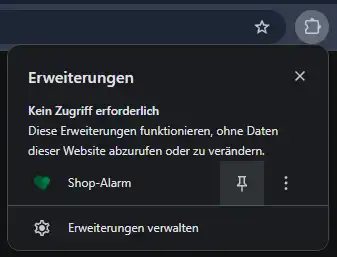
- Erweiterung anpinnen
Nach der erfolgreichen Installation sollte ihr die Erweiterung des Bildungsspenders über den Menü-Eintrag „Erweiterungen“ anpinnen bzw. anheften. Hinter der Adressleiste seht ihr nun den Button von Shop-Alarm und könnt somit jederzeit das Banner aufrufen.
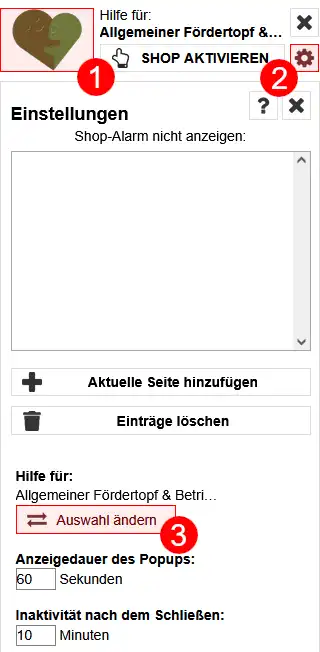
- Optionen aufrufen
Klickt auf den Shop-Alarm-Button und ihr seht ein Banner am oberen Ende der aktuellen Webseite. Sofern Ihr nicht unser Logo seht (1) öffnet die Optionen über das Zahnrad (2) und klickt auf „Auswahl ändern“ (3) um eine Einrichtung auszuwählen.
Alternativ könnt ihr hier ebenso die Anzeigedauer des Popups an eure Bedürfnisse anpassen.
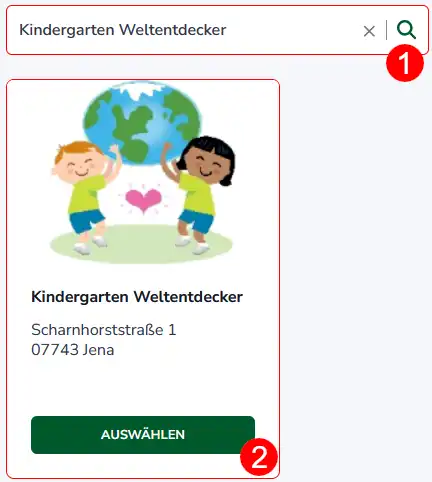
- Einrichtung auswählen
Tippt in die Suchleiste (1) „Kindergarten Weltentdecker“ ein und startet die Suche über die Lupe. Wählt abschließend unsere Einrichtung aus (2).
- Einrichtung bestätigen
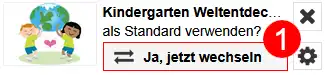
Bestätigt eure Wahl im Banner mit „Ja, jetzt wechseln“. Abschließend wird euch angezeigt, dass die Standard-Auswahl geändert wurde.

- Shop einrichten
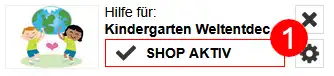
Wenn ihr jetzt bspw. auf Thalia.de navigiert, wird euch das Banner vom Bildungsspender mit unserer Einrichtung angezeigt. Nun könnt ihr auf „Shop aktivieren“ anklicken bzw. je nach Bannergröße auf „Anonym helfen“.
Alternativ könnt ihr euch ebenso ein persönliches Konto erstellen.
- Shop bestätigen
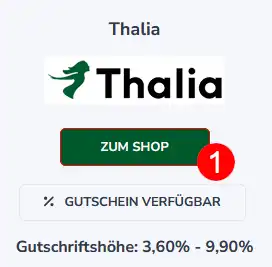
Nachfolgend werden euch alle Konditionen wie bspw. Gutschriftshöhe angezeigt. Ihr bestätigt den Shop, indem ihr auf „Zum Shop“ klickt.
- Losshoppen
Schaltet jetzt euren AdBlocker bspw. für Thalia.de aus, akzeptiert alle Cookies der Webseite und füllt euren Warenkorb.
Die Spende aus euren Einkauf wird nun automatisch dem Förderverein gutgeschrieben.
Ihr könnt über die Webseite des Bildungsspenders (ohne Add-on) auch zuvor erstmal nur temporär für euren Kaufvorgang nutzen:
- Bildungsspender aufrufen
Navigiert auf bildungsspender.de/weltentdecker-jena - Shop oder Produkt suchen
Klickt auf den gewünschten Shop oder Artikel - Weiterleitung
Ihr werdet zum Shop / Artikel weitergeleitet - Cookies annehmen
Ihr müsste die Cookies des Shops unbedingt akzeptieren und euren AdBlocker für den Shop deaktivieren, sonst funktioniert das Fundraising nicht - Einkaufen
Für euren Einkauf wird die Spende nun automatisch erfasst.
🔧 Technische Details
Weiter Infos zu den technischen Details:
(Anklicken zum aufklappen)
Damit die Spende uns zugeordnet wird, muss der Bildungsspender Euren Einkauf „verfolgen“ können. Das funktioniert so:
- Tracking über Links
- Wenn Ihr über bildungsspender.de zu einem Shop geht, wird ein spezieller Tracking-Code in der URL oder im Hintergrund übertragen.
- Beispiel:
https://www.amazon.de/?tag=bildungsspender-21(fiktives Beispiel) - Dieser Code signalisiert dem Shop: „Leite X% des Einkaufs an die Weltentdecker Jena weiter.“
- Cookies & Session-Tracking
- Der Bildungsspender setzt ein Cookie in Eurem Browser, das den Einkauf einer bestimmten Organisation zuordnet.
- Wichtig: Löscht Ihr Eure Cookies vor dem Einkauf, geht die Zuordnung verloren!
- App- & Add-on-Integration
- Die Bildungsspender-App und Browser-Add-ons nutzen zusätzliche Technologien (z. B. Deep Links), um Spenden auch in Shop-Apps zu erfassen.
Weitere Spendenmöglichkeiten
Auf unserer Spendenseite findet ihr darüber hinaus weitere Möglichkeiten uns finanziell zu unterstützen. Aktuell unterstützen wir herkömmliche Überweisungen, Spenden via Bildungsspender und sogar PayPal.
Direkteinkauf via Bildungsspender
Ihr könnt den Bildungsspender auch gleich HIER – ohne Erweiterung oder App – ausprobieren: Auf gute Einkäufe.